시리즈 · 음성봇 직접 만들기 — 실시간 음성봇의 뼈대를 바닥부터 만든 8편 기록입니다. 1. 끼어들기(barge-in) — 재생 중인 TTS를 실시간으로 끊는 법 2. "말이 끝났다"는 판단 — VAD 엔드포인터 3. 엔진을 코드 수정 없이 바꾸는 인터페이스 설계 4. 로컬 LLM 대화 두뇌와 도구 호출 루프 5. 매 턴 지연시간을 재는 이유 6. 브라우저 마이크에서 서버까지 — 오디오 프로토콜 7. 로컬 Whisper STT 연결하기 8. 스텁부터 만든 이유 — 테스트 우선 설계 (완결) — 지금 보는 글 돌아보며 시작하는 마지막 편 이 시리즈를 시작할 때부터 정해 둔 규칙이 하나 있었습니다. 진짜 음성 인식 모델과 진짜 합성 모델이 준비되기 전까지는, 그 둘을 흉내만 내는 가짜 엔진으로 전체 구조를 먼저 돌려본다는 규칙입니다. 여덟 편을 거치며 끼어들기 처리, 상태 흐름, 프로토콜, 엔진 인터페이스를 하나씩 다뤘는데, 그 모든 것이 사실 이 가짜 엔진 위에서 검증됐습니다. 지금 코드를 다시 열어 보면 그때는 별생각 없이 세운 규칙이 결과적으로 시리즈 전체의 진행 속도를 결정했다는 게 눈에 들어옵니다. 이번 편에서는 왜 굳이 가짜부터 만들었는지, 그리고 그 선택이 시리즈 전체에 어떤 영향을 남겼는지 정리하면서 이 시리즈를 마무리하려 합니다. 실제 모델을 기다리지 않기로 한 이유 음성봇의 핵심 로직은 사실 음성 인식이나 음성 합성 자체가 아닙니다. 사용자가 말을 시작했는지 끝냈는지 판단하는 상태머신, 합성 중에 끼어들기가 들어왔을 때 스트림을 멈추는 동시성 처리, 이벤트가 순서대로 오가는 흐름 제어 같은 것들이 훨씬 까다롭습니다. 반면 실제 인식·합성 모델은 무겁고 설치가 까다롭고 실행 속도도 느립니다. 이 두 가지를 한꺼번에 붙잡고 있으면 어려운 동시성 버그를 실제 모델의 로딩 시간과 뒤섞어 디버깅하게 됩니다. 모델이 느려서 반응이 늦은 건지, 상태머신이 잘못 짜여서 늦은 건지 구분이 안 되는 상황을 미...
공유 링크 만들기
Facebook
X
Pinterest
이메일
기타 앱
맥 메뉴바로 내 AI 에이전트 상태 모니터링하기 (파이썬 rumps)
공유 링크 만들기
Facebook
X
Pinterest
이메일
기타 앱
-
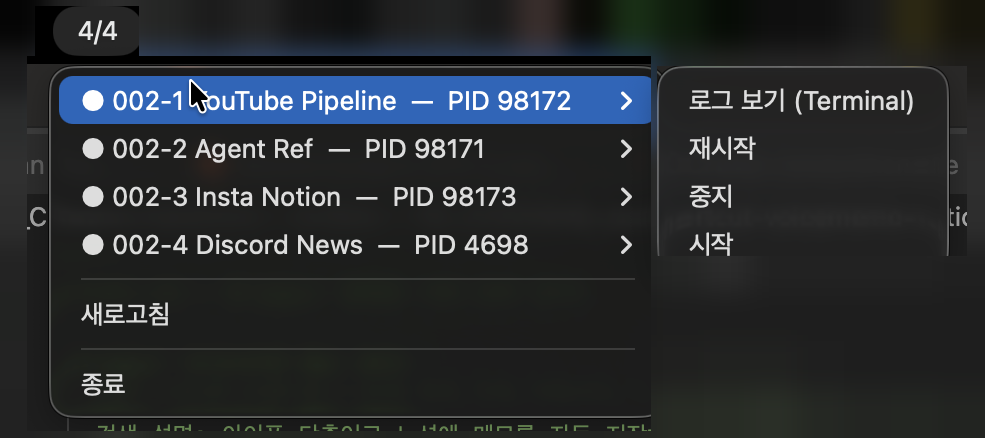
메뉴바 "4/4"를 클릭하면 봇별 상태(PID)가 뜨고, 각 항목의 ">"에서 로그 보기·시작·중지·재시작까지 됩니다 (사용자 본인 실제 화면)
launchd 봇 모니터링이 필요해진 건 봇이 하나둘 늘면서부터였습니다. 유튜브 아카이브 봇, 인스타 정리 봇, 뉴스 큐레이션 봇... macOS launchd로 백그라운드에 띄워두고 쓰는데, 문제는 죽어도 아무 말이 없다는 것입니다. 며칠 뒤에야 "어, 이 봇 안 돌고 있었네" 하고 발견하면 그사이 데이터가 통째로 빠집니다. 이 글은 그걸 막으려고 만든 메뉴바 앱입니다. 메뉴바에 4/4 한 줄로 "지금 몇 개가 살아 있는지"가 항상 보이고, 클릭하면 봇별 상태·로그·재시작까지 됩니다.
launchd로 봇을 띄우면 편합니다. 로그인하면 자동 실행되고, 꺼져도 다시 살아납니다. 그런데 바로 그 "알아서 돌아간다"가 함정입니다.
봇이 에러로 죽으면 알림이 없습니다. 터미널을 안 보면 모릅니다.
살았는지 확인하려면 매번 launchctl list | grep ...을 쳐야 합니다.
봇이 3개, 5개로 늘면 어느 게 죽었는지 한눈에 안 보입니다.
결국 "다 잘 돌고 있겠지" 하고 방치하다가, 며칠치 데이터가 빠진 걸 뒤늦게 발견합니다. 필요한 건 단순합니다. 메뉴바에 "지금 몇 개 살아 있나"가 늘 떠 있는 것. 빨간불이 뜨면 그때 들여다보면 됩니다.
2. 구조 — 30초마다 launchctl을 읽는다
복잡할 것 없습니다. 핵심은 세 가지입니다.
[1] 30초마다 launchctl list <label> 실행
      → 각 봇의 PID / 마지막 종료 코드 확인
[2] PID 있으면 = 살아있음(running), 없으면 = 죽음(stopped)
[3] 메뉴바 타이틀에 "살아있는 수 / 전체 수" 표시
      정상: 4/4   ·   하나 죽음: !3/4
메뉴바에 "4/4" — 자동화 봇 4개가 모두 살아 있다는 뜻 (사용자 본인 실제 화면)
메뉴바 앱은 rumps(파이썬 메뉴바 앱 라이브러리)로 만듭니다. Dock에는 아이콘이 안 뜨고(메뉴바 전용), 백그라운드에서 30초마다 상태를 갱신합니다. 봇 목록은 코드에 라벨 + 로그 경로로 등록해둡니다.
드롭다운에서 각 봇 오른쪽의 ">"를 누르면 그 봇만을 위한 서브메뉴가 열립니다. 터미널을 따로 열거나 launchctl 명령을 외워 칠 필요 없이, 여기서 바로 조작합니다.
덕분에 메뉴바 빨간불 확인 → 클릭 → 재시작까지, 키보드 없이 몇 초 만에 끝납니다. 어느 봇이 죽었는지 찾아 명령어를 치던 과정이 통째로 사라집니다.
3. 단계별 구현
3.1 모니터할 봇 목록 정의
각 봇의 launchd 라벨과 로그 경로를 등록합니다.
AGENTS = [
    {"id": "1", "name": "YouTube",   "label": "com.youtube-pipeline.discord-bot",
     "log": "~/.youtube-pipeline/logs/discord_bot.log"},
    {"id": "2", "name": "Insta",     "label": "com.insta-notion-pipeline.discord-bot",
     "log": "~/.insta-notion-pipeline/logs/discord_bot.log"},
    # ... 실제 쓰는 봇만 등록
]
3.2 상태 조회 — launchctl 파싱
launchctl list 출력에서 PID와 마지막 종료 코드를 뽑습니다.
import subprocess

def get_status(label):
    r = subprocess.run(["launchctl", "list", label],
                       capture_output=True, text=True, timeout=5)
    if r.returncode != 0:
        return None  # 라벨 자체가 없음
    pid = None
    for line in r.stdout.splitlines():
        if '"PID"' in line:
            pid = line.split("=")[-1].strip().rstrip(";")
    return pid  # PID 있으면 살아있음
3.3 메뉴바 타이틀 — 숫자로 최소 표시
rumps로 메뉴바에 "살아있는 수 / 전체"를 띄웁니다. 이모지 대신 숫자만 써서 폭을 최소화합니다(이유는 4장에서).
running = sum(1 for a in AGENTS if get_status(a["label"]))
total = len(AGENTS)
self.title = f"{running}/{total}" if running == total else f"!{running}/{total}"
Discord 구글 캘린더 봇 을 직접 만들어 운영하면 일정 입력이라는 잡일이 거의 사라집니다. 입력 방법은 두 가지입니다. 첫째, 텍스트 한 줄 — 채널에 "내일 오후 3시 강남역 미팅"처럼 적기만 하면 됩니다. 둘째, 이미지 캡처 — 카카오톡으로 받은 모임 안내, 학원 시간표, 행사 포스터를 그대로 드래그하면 됩니다. 둘 다 Claude CLI가 읽어 Google Calendar에 자동 등록합니다. 매번 손으로 캘린더 앱을 열어 제목·시간·장소를 입력하던 마찰이 사라집니다. 본인은 이 봇으로 누적 [N]건+ 일정을 자동 등록하며 운영 중입니다. 아래에서는 Discord 메시지(텍스트 또는 이미지) → Claude CLI → Google Calendar MCP 파이프라인을 하나씩 짜 나갑니다. macOS + Python + discord.py + Claude Code CLI + Google Calendar MCP + SQLite 조합이고, 한 시간 남짓이면 본인 환경에서 그대로 따라 만들 수 있습니다. 직전 편 Discord 유튜브 봇 → Notion 아카이브 와 같은 "Discord = 인박스" 패턴의 캘린더 버전입니다. 텍스트 한 줄이든 카톡 캡처든 → Google Calendar 자동 등록 + [수정]/[삭제] 버튼 결과 임베드 (사용자 본인 실제 화면) 1. 왜 이 조합인가 구조 자체는 복잡하지 않습니다. 무엇이든 일단 Discord 채널에 던져 두면 , 그걸 Claude가 읽어 일정으로 정리한 뒤 Google Calendar에 옮겨 박아 줍니다. 채팅창은 그때그때 떠오른 일정을 아무렇게나 흘려 넣는 자리이고, 캘린더는 그렇게 들어온 것들이 제대로 자리 잡는 곳입니다. 사람이 하는 일은 텍스트 한 줄을 적거나 캡처 한 장을 드래그하는 것까지입니다. 입력은 두 경로로 나뉩니다. 텍스트 메시지 는 이미지 처리 없이 바로 Claude CLI가 일정으...
클로드 코드 ollama 연동 은 매달 누적되는 Anthropic API 토큰 비용을 가장 빠르게 줄이는 방법입니다. Claude Code(Sonnet 3.5 호출 기준) 헤비 유저는 하루에 수 달러 단위, 한 달이면 $100~200 수준의 토큰 비용이 쌓입니다. Ollama로 로컬 LLM(qwen2.5-coder:7b)을 띄워 단순 작업을 위임하면 호출 횟수 기준 약 70%, 비용 기준 약 30~50% 수준의 절감이 가능합니다. 복잡한 다파일 리팩토링은 Claude Code, 자동완성·단일 함수 작성·코드 검색은 Ollama로 나누는 구조입니다. macOS M3 맥북 16GB에서 Claude Code와 Ollama로 하이브리드 환경을 약 90분에 구축하고, 1주일간 실제 비용을 측정하며 겪은 과정을 담았습니다. 따라 하면 그대로 재현할 수 있도록 명령어와 결과 스크린샷을 함께 두었습니다. Claude Code(왼쪽) + Ollama(오른쪽) 동시 실행 화면, iTerm2 분할화면 1. 왜 Claude Code + Ollama 하이브리드인가 Claude Code 단독 사용 시 토큰 비용이 빠르게 누적됩니다 Anthropic Sonnet 3.5의 입력 토큰은 $3/M, 출력은 $15/M입니다. 대규모 코드베이스에서 에이전트를 한 세션 굴리면 한 번에 200K 토큰을 가볍게 넘습니다. 하루에 수 달러 단위가 꾸준히 누적되면 한 달이면 $100~200, 1인 개발자에게는 결코 가벼운 부담이 아닙니다. Ollama 로컬 LLM은 단순 작업에는 충분합니다 qwen2.5-coder 7B는 자동완성, 함수 작성, 코드 검색, docstring 생성 같은 단순 코딩 작업에서 단독 사용에 충분한 품질의 응답을 냅니다. 인터넷도 API 키도 비용도 필요 없습니다. 로컬에서 1~2초 만에 응답합니다. 작업을 80/20으로 나누면 비용이 줄어듭니다 경험적으로 코딩 작업의 약 80%는 단순 작업이고 Ollama로 처리 가능하며, 20% 정도가 진짜로 에...
Claude CLI로 만든 1인 콘텐츠 아카이브 봇 — Discord URL 한 줄을 Notion에 자동 저장 (사용자 본인 실제 화면) discord 유튜브 봇 노션 자동 저장 파이프라인을 만든 진짜 이유는 영어 유튜브 영상의 디테일을 놓치는 페인 포인트 때문이었습니다. 좋은 영어 영상을 발견해도 그 자리에서는 흘려듣게 되고, "나중에 자막 켜고 디테일하게 다시 봐야지" 해도 알고리즘 휘발성 때문에 다시 찾기가 거의 불가능합니다. 어렵게 다시 찾아도 매번 자동 번역 자막을 켜고 영상 길이만큼 다시 보는 마찰이 큽니다. 결국 영어로 흘려들은 좋은 내용은 대부분 그대로 증발합니다. 이 봇은 그 마찰을 0으로 줄입니다. Discord 채널에 YouTube URL 한 줄만 올리면 자막 원문을 자동 추출하고, Claude가 한국어로 번역·정제해서 Notion DB에 영구 박제합니다. 30분 후에는 영상을 다시 재생하지 않아도 디테일이 본인 vault에 텍스트로 남아 있습니다. 본인은 이 봇을 233일간 운영하며 vault에 콘텐츠 559건을 박제 했습니다(2025-10-12 시작, 평균 활동일 4.14건/일). 사람이 옮기는 단계는 Discord에 URL 한 줄 붙여넣는 것뿐 입니다. Discord(사람 인박스) → Claude CLI MCP(자동 번역·정제) → Notion(영구 아카이브)의 3단 파이프라인 을 본인이 처음 세울 때 밟았던 순서 그대로 아래에 풀어둡니다. macOS·Python·discord.py·Claude Code CLI·Notion API·yt-dlp·SQLite Queue 조합이고, 실제로 쓴 명령어와 구조도를 붙여 두었으니 본인 맥에서 같은 흐름을 그대로 재현할 수 있습니다. 233일 누적 Notion DB — 자동 적재된 영상 페이지 목록 (사용자 본인 실제 화면) 1. 왜 Discord + Claude CLI + Notion 조합인가 진짜 페인...


댓글
댓글 쓰기